Scene 级 Eevee 扩展
DLSS NR 与 Super Resolution
入口:Render Properties > DLSS5(默认折叠)。这是两项独立能力:SR 从较低输入分辨率重建颜色,NR 在 SR / Film 之后增强颜色;并非帧生成。
- 当前运行路径要求 Windows、Vulkan、兼容的 NVIDIA GPU / 驱动及对应运行库。在
Preferences > System > GPU Backend选择 Vulkan 后,完全退出并重启 Blender。 - 确认面板显示的实际
GPU Backend为 Vulkan,再设置视口和最终渲染各自的 SR 品质。 Custom允许分别设置 50–100% 的输入宽高比例,默认 80%;这是每条边的比例,不是总像素比例。实际输入会受运行库可用范围限制,以状态栏报告尺寸为准;100% 不是独立 DLAA 模式。- 需要 NR 时选择
DLSSNR模式,再调整强度与风格。检查Viewport SR / Render SR / Viewport NR / Render NR状态,不能仅凭开关已启用就判断成功。
输出、遮罩与回退
- 辅助通道、Color / Value AOV、覆盖率和 Cryptomatte 由 Film 重建,不是由神经网络重新生成。ID 保留,但通道边缘不保证与神经颜色边缘逐像素一致。
- AOV 的
use_sr_nearest用于离散采样;一般颜色 AOV 保持连续重采样。多层 EXR、合成器与辅助输出本身不会直接关闭 SR。 - NR 可选 Value AOV 遮罩:黑色保留基础图,白色使用 NR 结果,Alpha 沿用基础图;遮罩缺失或无效时 NR 旁路。
- 选中遮罩并启用
Output Precise Mask AOV会要求原生渲染;清空遮罩选择后,该遮罩专用的退出 SR 条件不再生效。 - NR 和 SR 运行库相互独立,缺少其中之一不应阻止另一项;不满足运行条件、尺寸过小或运行失败时检查状态中的旁路/回退提示。
高采样离线 SR 会逐样本处理,不能保证比原生更快。景深、运动模糊、动画和细线应按工程实测。Linux / macOS 发布包不表示已具备同等 DLSS 支持;本节不是全显卡兼容性承诺。
1. Render Textures
功能说明
Render Textures 是场景级的 Eevee 额外渲染纹理系统。
它允许场景预先维护最多 4 个 Render Texture 槽位。每个槽位都可以指定一个相机和一个输出类型,把该相机视角下的场景结果先渲染成纹理,再在普通物体材质中通过 Render Texture 节点采样。
面板入口
Scene Properties > Render Textures
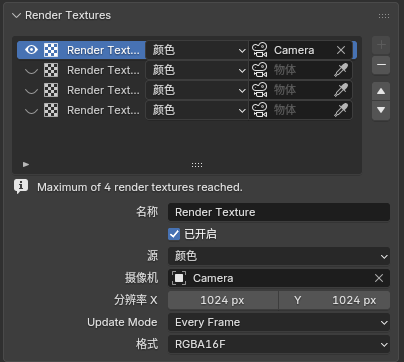
可配置内容
每个 Render Texture 条目当前支持:
NameEnabledSourceColor:捕获最终 Eevee 颜色Depth:捕获线性深度Normal:捕获法线CameraResolution X / YUpdate ModeEvery SampleEvery FrameManualFormatRGBA16FRGBA32FR16FR32F
基本使用方法
- 打开
Scene Properties > Render Textures。 - 新建一个
Render Texture条目。 - 选择
Source、Camera、分辨率、刷新模式和格式。 - 在普通物体材质里添加
Add > Texture > Render Texture节点。 - 在节点面板中选择对应的
Render Texture条目。 - 使用节点输出的
Color/Alpha参与后续材质计算。
2. Filter Graph
功能说明
Filter Graph 是场景级的 Eevee 全屏滤镜执行图,用节点连接代替旧版按列表顺序执行的线性 Filter Materials。场景通过 Scene.eevee.filter_graph 指定唯一的权威图数据块,图中的图像句柄可以连接到多个 Filter Pass,并在不同渲染阶段输出结果。
面板与编辑器入口
- 在
Scene Properties > Filter Graph新建或指定场景使用的 Filter Graph。 - 把任意区域的编辑器类型切换为
Eevee Filter Graph,即可编辑当前场景指定的图。 Filter Pass使用的材质仍是Filter域材质;进入该材质后,可在 Shader Editor 中编辑内部节点树。
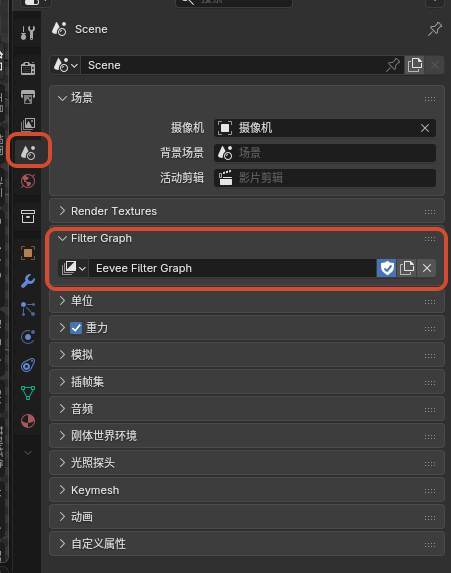
在 Scene Properties 中指定当前场景使用的 Eevee Filter Graph
Filter Graph 节点
Scene Color:提供当前阶段的Color Image、Depth Image、Normal Image和Position Image图像句柄。AOV Input:按名称读取 View Layer AOV,提供Color和Value图像句柄。Filter Pass:执行一个Filter域材质。输入接口同步自材质的Pass Input,输出接口同步自材质的Filter Output。Stage Output:把连接的图像写回所选渲染阶段。每个阶段只能有一个 activeStage Output。
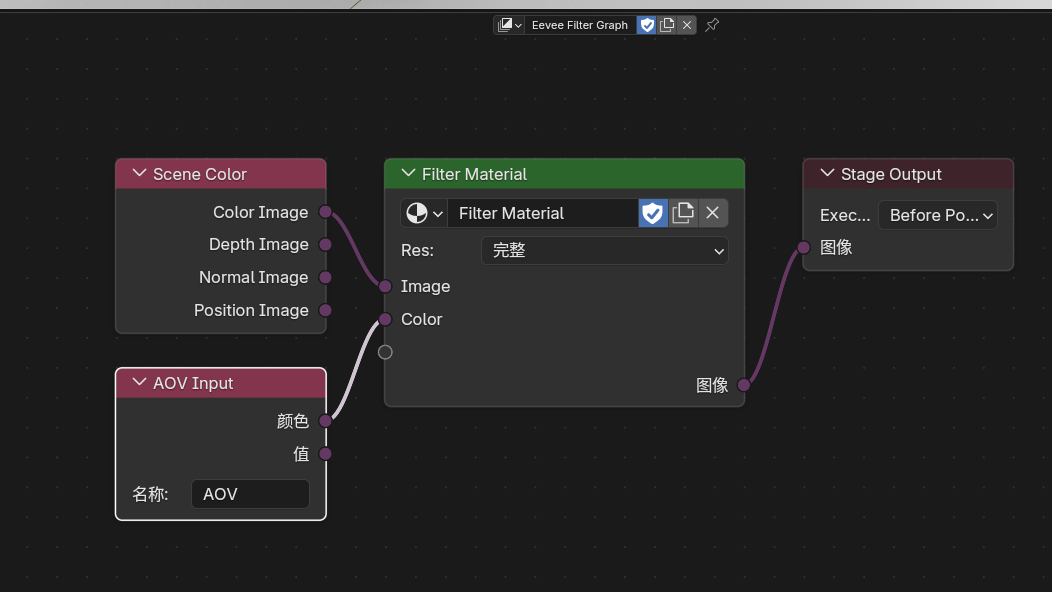
Scene Color、AOV Input、Filter Pass 与 Stage Output 的完整连接示例
Filter 材质内部结构
新建 Filter Pass 材质时会生成这条默认链路:
Pass Input -> Image Sample -> Filter Output
Pass Input 接收 Filter Graph 传入的图像句柄,Image Sample 在当前像素或偏移位置采样,Filter Output 把结果返回给图中的 Filter Pass。可按需要在 Pass Input 与 Filter Output 上维护动态接口;单个 Filter Pass 最多支持 32 个输入和 32 个输出。
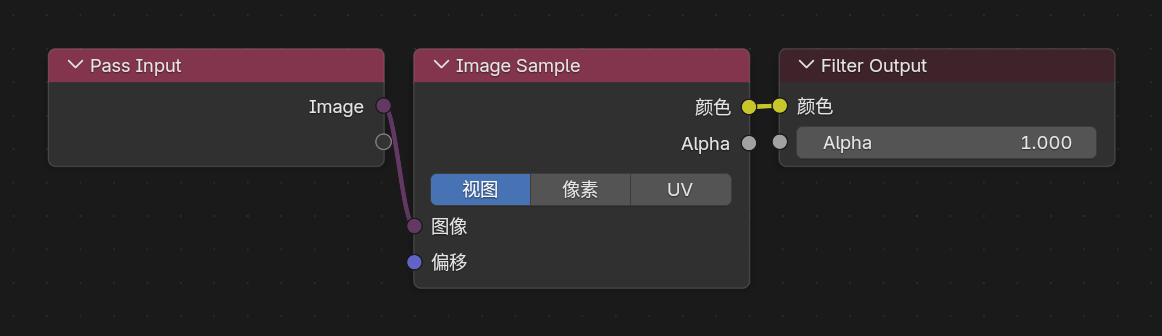
Pass Input、Image Sample、Filter Output 组成的默认 Filter 材质链
基本使用方法
- 打开
Scene Properties > Filter Graph,新建或指定一个图。 - 切换到
Eevee Filter Graph编辑器。 - 用
Scene Color或AOV Input提供源图像,并连接到Filter Pass。 - 在
Filter Pass上新建或指定 Filter 材质,再进入材质内部编辑实际滤镜逻辑。 - 把
Filter Pass的结果连接到Stage Output,选择执行阶段并确保该输出处于 active 状态。 - 按性能和效果需要,为每个
Filter Pass选择Full、1/2、1/4、1/8或1/16执行分辨率。
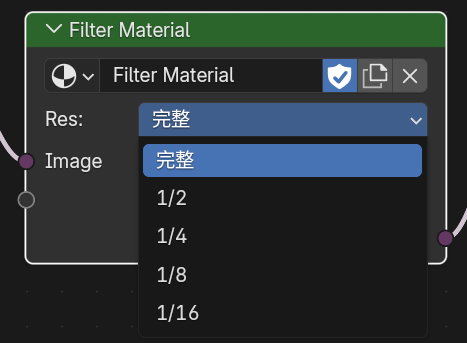
Filter Pass 支持的执行分辨率
执行阶段
Before Volume FogBefore PostFXBefore Depth of FieldBefore Composite
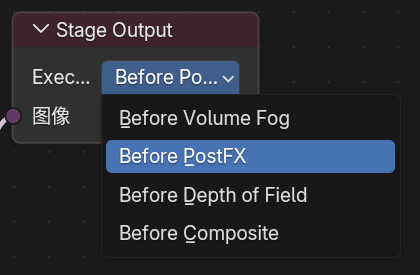
Stage Output 的四个执行阶段
同一阶段即使放置多个 Stage Output,也只会使用其中一个 active 输出;其他阶段可以各自维护独立的 active 输出链路。
数据块与旧文件迁移
- 从面板新建的 Filter Graph 和从
Filter Pass新建的 Filter 材质都会自动启用 fake user;暂时从场景或节点解除关联不会让数据块在保存时立即丢失。 - 打开使用 5.1 线性 Filter Materials 列表的旧文件时,条目会自动迁移为等价的 Filter Graph,并按原执行阶段和顺序生成连接。
- Filter 材质中仍可使用
Filter Object Info、Filter Mask、GLSL Function等 Filter 域节点;场景缓冲和 AOV 的图级路由应优先在 Filter Graph 中完成。
3. Native Camera FX Outputs
功能说明
Native Camera FX Outputs 是 View Layer 级的 Eevee 原生后期输出系统。它可以把指定的渲染通道抽出后,单独套用 Eevee 的 Motion Blur 和 / 或 Depth of Field,再以新的 Render Pass 输出。
这适合为描边、AOV、深度、法线、光照分量等通道生成带相机运动模糊或景深的版本,用于合成器、后续滤镜或外部后期流程。
面板入口
View Layer Properties > Passes > Native Camera FX Outputs
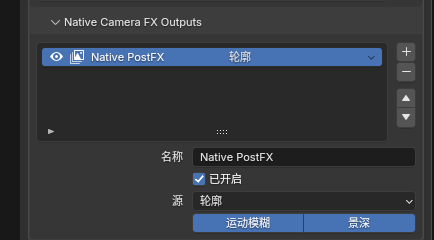
为指定 Render Pass 单独应用运动模糊与景深
可配置内容
每个输出条目支持:
Name:生成的 Render Pass 名称Enabled:是否生成该输出Source:要处理的来源通道Shader AOV:当Source为Shader AOV时选择具体 AOV 名称Motion Blur:套用 Eevee 原生运动模糊Depth of Field:套用 Eevee 原生景深
Source 支持项
DepthNormalPositionVectorDiffuse LightDiffuse ColorSpecular LightSpecular ColorVolume LightEmissionEnvironmentShadowAmbient OcclusionTransparentShader AOVOutline
基本使用方法
- 切换到
Eevee渲染引擎。 - 打开
View Layer Properties > Passes > Native Camera FX Outputs。 - 新建一个输出条目。
- 设置
Name和Source。 - 按需要启用
Motion Blur、Depth of Field,或同时启用两者。 - 在合成器或后续流程中读取同名 Render Pass。
重要说明
Motion Blur仍需要场景 / View Layer 中启用 Eevee 运动模糊Depth of Field仍使用当前相机的景深设置Shader AOV来源必须选择 View Layer 中已经存在的 AOV 名称- 如果条目出现无效状态,通常是名称冲突、来源 AOV 不存在,或超过当前可用输出数量
- 描边通道可作为
Outline来源输出,并可单独获得带景深或运动模糊的版本
4. Eevee Outline
功能说明
Eevee Outline 是场景级描边总开关,用于控制当前 NPR Port 内置的屏幕空间描边系统。
面板入口
Render Properties > Outline
描边 Render Pass 入口:
View Layer Properties > Passes > Data > Outline
行为说明
- 默认开启,保持
Outline Control节点和OutlineRender Pass 的正常行为 - 关闭后,
Outline Control节点不会影响 Combined 渲染结果 - 关闭后,即使 View Layer 中启用了
OutlineRender Pass,也不会输出描边内容 - 该开关用于快速回到与未启用描边系统时一致的 Eevee 渲染结果
- 当
OutlineRender Pass 未开启时,描边结果会直接合成进Combined - 当
OutlineRender Pass 开启时,可在合成器或后续流程中单独读取描边结果 - 该功能依赖材质中的
Outline Control节点实际写入描边参数;没有节点输出时不会自动生成描边 - 位于 Holdout 集合中的物体不会继续写出
Outline Control参数,也不会贡献 Freestyle / marked-edge 描边种子 - 渲染方式为
Blended的前景材质会参与后方描边遮挡:完全不透明时遮挡后方描边,完全透明时不影响后方描边 - 半透明
Blended前景会按材质透射率衰减后方描边强度,不会用前景材质颜色染色后方描边
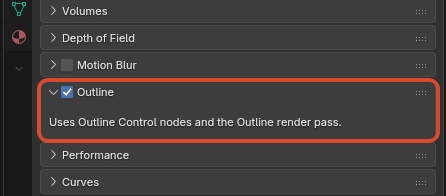
Render Properties 中的全局 Outline 开关
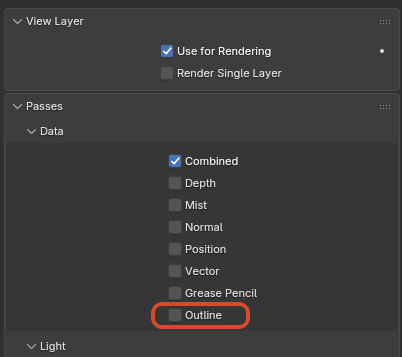
View Layer Properties > Passes > Data 中的 Outline Render Pass